[2025 精選] 適用於 Windows 和 macOS 的 10 款最佳免費資料復原軟體

今天,我們幾乎將所有內容保存在筆記本電腦和PC等數字設備上。 這使得訪問信息比以往任何時候都容易得多。 但是,每個硬幣都有兩個面。 數字文件易受攻擊,易於損壞或刪除。 是否可以從我們的硬盤中恢復丟失的文件? 如果文件已損壞或刪除,我們該怎麼辦?

一個免費的數據恢復工具能夠找回由於各種原因而丟失的文件。 考慮到很難找到最好的 免費的數據恢復軟件,我們將分享前 12 個列表,無需支付一分錢即可恢復遺失的資料。

免費的數據恢復軟件
軟件名稱 支持的操作系統 內建資料保護 可行的恢復場景 支持的文件類型 是否付費版本
Aiseesoft 免費資料恢復 Windows 意外刪除、磁碟機損壞和格式化、分割區遺失、外部設備復原、系統崩潰等。 文件、圖像、影片、音訊檔案、檔案、電子郵件等
Recuva 僅限Windows 意外刪除、驅動器損壞和格式化、病毒攻擊、系統崩潰等。 文件、圖像、影片、音訊檔案、檔案。
Puran文件恢復 僅限Windows 意外刪除、損壞和格式化磁碟機等。 文件、圖像、影片、音訊檔案、檔案。
Glary Undelete 僅限Windows 在 SSD 和 HDD 中表現良好,幾乎沒有問題。 文件、圖像等
明智的數據恢復 僅限Windows 病毒/惡意軟體感染、無意刪除、意外磁碟格式化、系統崩潰、硬碟故障等。 文件、圖形、視訊、音訊、電子郵件和其他文件,如 html、exe、zip、rar、SIT、ISO 等。
適用於Mac的磁盤鑽 Windows,macOS 硬碟 (HDD)、外部 USB 隨身碟和其他類型的儲存媒體。 視訊、音訊檔案、文件、檔案、影像等
EaseUS數據恢復嚮導免費 Windows,macOS 硬碟、SSD 和外部 HDD。 最適合圖像。
Lazesoft Mac數據恢復 僅限macOS MacBook Pro、MacBook Air 和其他 Mac 裝置。 文件、圖片、影片和其他文件格式。
Mac 的測試磁盤 Windows,macOS 無法啟動磁碟的遺失分割區恢復和軟體修復。 文件、圖像、影片、音訊檔案、檔案。
PhotoRec Windows,macOS,Linux 硬碟、CR-ROM。 影片、文件和檔案以及遺失的圖片。

第一部分:最佳資料復原工具 - Aiseesoft Data Recovery🔥

數據恢復接口

Aiseesoft數據恢復 是一個具有廣泛功能的專業資料復原程式。這款最好的資料復原軟體可以幫助您以高成功率從任何儲存裝置恢復檔案。它安全、快速且功能強大。您可以在 PC 和 Mac 上應用它。憑藉其用戶友好的介面設計,您只需單擊幾下即可檢索所有丟失的文件。

• 復原記憶卡、電腦、隨身碟、數位攝影機、硬碟和其他可移動磁碟機中遺失的檔案。

• 支援檢索影像、電子郵件、音訊檔案、視訊、文件等文件類型。

• 支援從崩潰的PC 復原資料。

• 支援使用AI修復遺失和損壞的圖片

免費下載對於 Windows

安全100% 安全。無廣告。

免費下載對於 macOS

安全100% 安全。無廣告。

第 2 部分:5 個最佳 PC 免費資料復原軟體

排名第一:Aiseesoft 免費資料恢復

此列表的頂部是 Aiseesoft 免費資料恢復這款程式是您免費資料復原工具的終極之選。它可以完美應對意外刪除或硬碟恢復等情況。同時,它支援幾乎所有文件類型,可幫助您恢復遺失的文件。它提供快速掃描和深度掃描功能,可在任何位置搜尋您的資料。它操作簡單、快速,成功率高。

開始掃描

優點:

• 支援意外操作、硬碟、外部儲存裝置、崩潰的 PC/Mac 等各種復原場景。

• 支援恢復多種文件類型,包括圖像、視訊、音訊檔案、文件、電子郵件、包裹等。

• 幾乎支援所有資料儲存設備,包括記憶卡、電腦、隨身碟、數位相機、硬碟、無人機、行車記錄器等。

• 相容於 Windows 11/10/8/7/Vista/XP 及更早版本。

• 支援預覽窗口,以便在恢復之前準確選擇目標檔案。

缺點:

• 全部功能均在付費版本中。

熱門2:Recuva

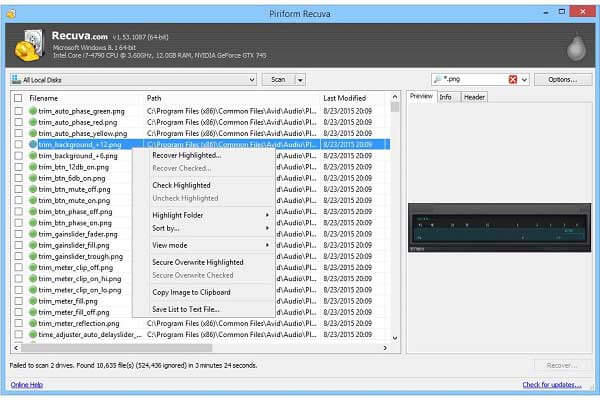
Windows 清單中排名第一的是 Recuva,它是一款用戶友好的免費恢復工具,但還具有許多高級功能。 Recuva 非常適合初學者和經驗豐富的使用者。它可以從多個儲存裝置(如硬碟、外部磁碟機、記憶卡、BD/DVD/CD 光碟,甚至 iPod)恢復檔案。

Recuva

優點:

• 從內部硬碟、外接磁碟機、光碟或記憶卡還原崩潰或刪除的檔案。

• 取消刪除iPod 中的資料和檔案。

• 提供無需安裝的可攜式版本。

• 適用於Windows 10/8/7/Vista/XP 及更早版本。

• 包含許多進階選項並在復原之前預覽遺失的檔案。

缺點:

• 免費資料復原軟體 Recuva 不適用於 Mac OS X。

• 如果您從不安全的來源下載,它可能包含病毒或惡意軟體。

返回頁首3:Puran文件恢復

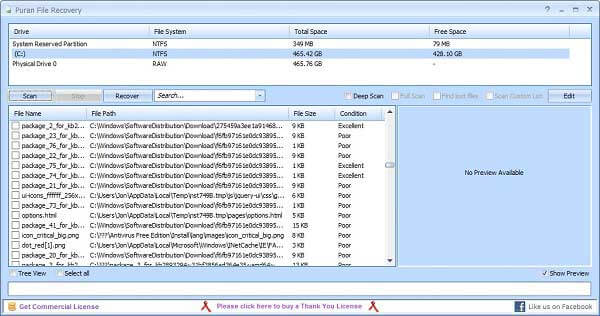
除了Recuva之外,Puran File Recovery也是一款不錯的免費資料復原軟體,你不能錯過。儘管介面設計可能已經過時,但它很容易使用。 Puran 很特別,因為與其他工具相比,它可以從我們的測試計算機中檢測到更多文件。這意味著它可以從丟失的分區中恢復文件,即使它們尚未被覆蓋。

Puran

優點:

• 與其他免費資料復原軟體相比,能夠辨識更多文件。

• 如果遺失的分割區不再運作,則還原它們。

• 為32 位元和64 位元Windows 提供可移植的形式。

• 使用Windows 10/8.1/8/7/Vista/XP。

缺點:

• 此免費資料復原工具僅供家庭免費使用,不可用於商業用途。

• 開發者自 2016 年起已停止更新。

前三名:榮耀未刪除

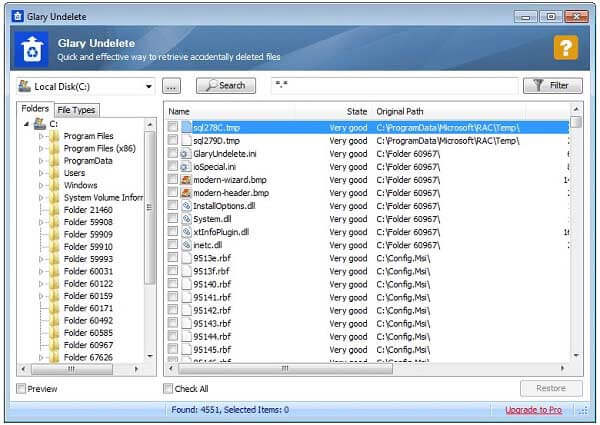
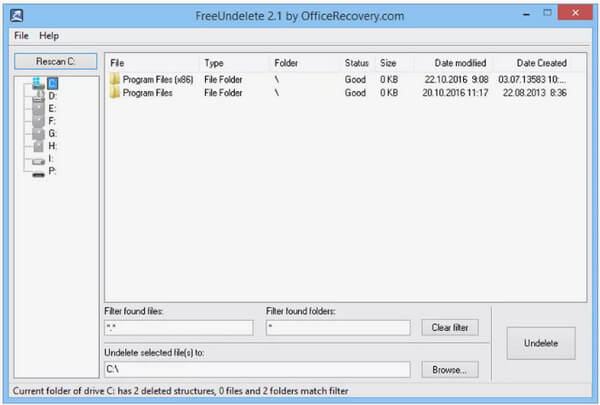
要取消刪除文件,Glary Undelete 也是不錯的選擇。此免費軟體旨在檢索 FAT 和 NTFS 檔案系統的檔案。它支援恢復因錯誤、崩潰和病毒而刪除的檔案。即使您已經清理了回收站,Glary Undelete 也可以恢復遺失的檔案。

Glary Undelete

優點:

• 具有使用者友善的介面並且非常易於使用。

• 提供多種模式來查看遺失的文件,如資料夾、資源管理器等。

• 顯示每個文件的狀態以增加文件恢復的機會。

• 相容於Windows 10/8/7/Vista/XP。

缺點:

• 免費資料復原軟體已經很久沒有更新了。

• 安裝和設定時它會嘗試下載額外的軟體。

前5名:明智的數據恢復

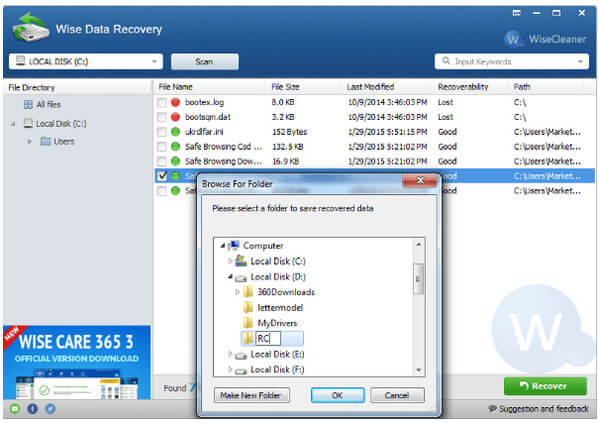
最後一個是明智的資料恢復。它簡單、快速、聰明。根據我們的測試,Wise Data Recovery的掃描速度是該清單中所有軟體中最快的。您也可以自訂掃描深度。然而,Wise Data Recovery 的最大缺點是它無法恢復大於 2GB 的檔案。

明智的數據恢復

優點:

• 掃描整台電腦並尋找遺失的檔案。

• 適用於內部硬碟、USB 裝置、記憶卡和其他可移動裝置。

• 使用即時搜尋功能快速尋找已刪除的檔案。

• 透過評分「好」、「差」、「非常差」或「遺失」來告訴您檔案復原的可能性。

• 它無法恢復大於2GB 的檔案。

• 與其他復原軟體相比,這不會告訴您掃描後文件的可恢復性如何。

缺點:

• 此免費資料復原工具將破壞原始資料夾結構。

• 它不適用於Mac 或Linux。

• 它無法恢復大於2GB 的檔案。

• 與其他復原軟體相比,這不會告訴您掃描後文件的可恢復性如何。

第三部分:適用於 Mac 的五大免費資料復原軟體

頂部1:Mac版Disk Drill

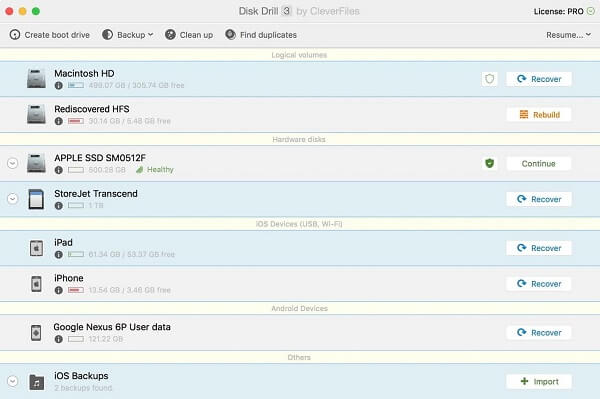
圓盤開溝器 是市場上最著名的資料恢復軟體之一。它有 macOS 和 Windows 版本。對 Mac 使用者來說,Disk Drill 操作簡單,成功率高。它支援按大小或日期預覽特定文件進行恢復,非常方便。然而,由於其 500 MB 的復原限制,它可能不夠完美。

圓盤開溝器

優點:

• 掃描整個硬碟以尋找遺失和刪除的檔案。

• 可用於本機硬碟和行動裝置。

• 提供快速掃描和深度掃描功能。

• 從崩潰的磁碟、格式化的磁碟機等還原檔案。

• 支援超過 300 種文件類型,涵蓋照片、影片、文件等。

缺點:

• 免費版本的資料復原軟體只能恢復500MB 的資料。

• 它不提供預覽功能。

頂部2:免費的EaseUS數據恢復嚮導

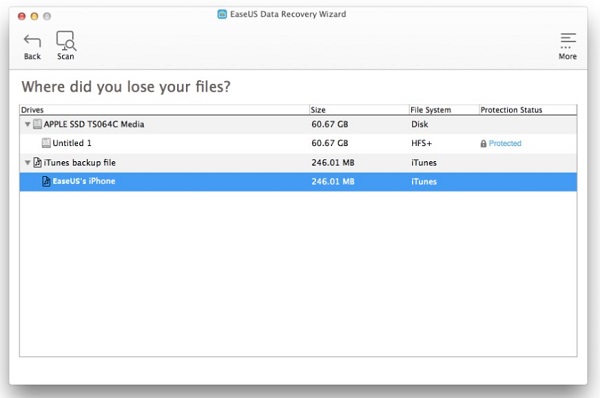
EaseUS 多年來一直致力於資料恢復,因此也提供了一個免費的程式來恢復已刪除的檔案。 EaseUS Data Recovery Wizard Free 擁有出色的介面設計,看起來像是專業的文件瀏覽器。這款免費程式可以 從 iOS 裝置恢復刪除的文件、硬碟、記憶卡、光碟機等等。不過,它的復原限制也只有 512 MB。

EASEUS

優點:

• 備份掃描結果以便稍後還原遺失的檔案。

EaseUS數據恢復 在Windows和Mac OS X上都能很好地工作。

• 依檔案類型、資料和名稱管理可復原檔案。

• 掃描後預覽檔案以進行選擇性復原。

缺點:

• 此免費資料恢復程式只能恢復500MB 的資料。

• 如果您想恢復無限數據,則必須購買付費版本。

返回頁首3:Lazesoft Mac數據恢復

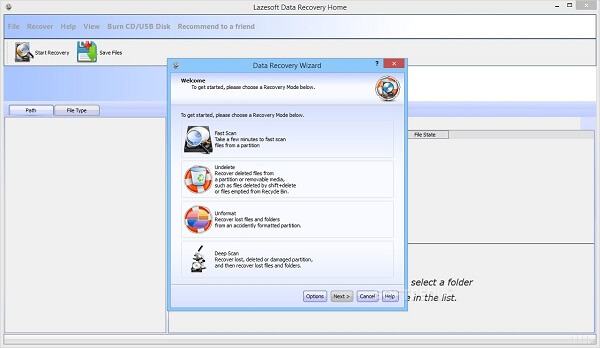
Mac 用戶也可以採用 Lazesoft Mac Data Recovery。此應用程式可讓您將特定範圍的磁區儲存到檔案中以進行備份。同時支援邊掃描邊恢復,明顯提高恢復效率。但您需要注意,預設情況下,Lazesoft 的最大恢復大小為每個檔案 50 MB。

懶人軟件

優點:

• 完全免費,沒有任何限制。

• 無需財務投資即可恢復無限量的資料。

• 支援HFS/HFS+、FAT、FAT32、NTFS、EXFAT等檔案系統。

• 顯示掃描階段後可恢復的所有檔案。

缺點:

• 免費資料復原軟體不適用於最新版本的Mac。

• 已經很久沒有更新了。

前4名:適用於Mac的TestDisk

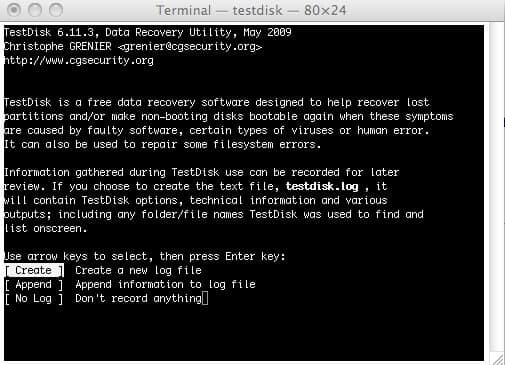
TestDisk for Mac 由 Christophe Grenier 開發,是一款完全開源的 Mac 資料復原程式。據開發人員介紹,TestDisk的主要目的是恢復遺失的分割區並使非啟動磁碟再次運作。但需要注意的是,該工具只能應用於一般恢復,而不適用於特定的恢復任務。

TestDisk

優點:

• 開源並根據GNU 通用公共授權的條款取得授權。

• 可在大多數作業系統上執行,包括最新的 Mac OS X。

• 為新手和一般人診斷驅動器問題。

• 免費提供線上客製化支援。

缺點:

• 進階自訂選項僅適合專家使用者。

• 這個免費的資料復原工具依賴於命令列使用者介面。

前5名:PhotoRec

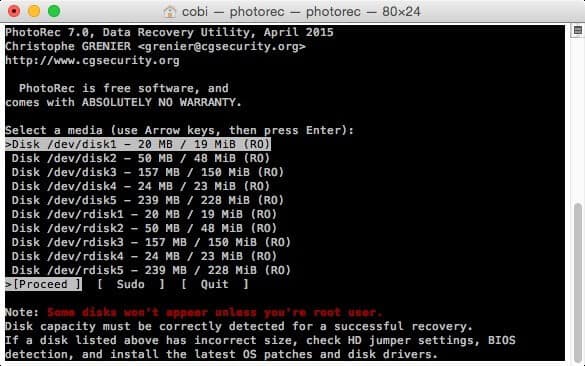
從該程式的名稱可以看出,PhotoRec 擅長恢復相機記憶體、硬碟和 CD-ROM 上的影像檔案。此外,這款開源免費的資料復原軟體可以取消刪除超過 480 個檔案副檔名的檔案。您需要注意的是,復原的檔案將寫入 PhotoRec 目錄,而不是您要復原的損壞媒體。

PhotoRec

優點:

• 從Mac 硬碟或可攜式裝置中復原已刪除的檔案。

• 一次恢復大量已刪除的檔案。

• 支援Mac OS X、Linux、Windows 7/XP/Vista 及更早版本。

• 除照片外,也適用於多種文件類型。

缺點:

• 此免費資料復原工具無法選擇性地復原某些檔案。

• 它使用命令列,不提供圖形介面。

結論

這篇文章分享了前10名 免費的數據恢復軟件 協助您從 Windows 和 macOS 找回遺失、刪除或損壞的檔案。您可以根據我們的評論選擇您最喜歡的工具。此外,如果您正在尋找專業且強大的方法來恢復數據,Aiseesoft Data Recovery 是最佳選擇。

恢復各種數據

1. 免費的數據恢復軟件

2. 在Windows中恢復已刪除的文件

3. 從回收站Windows恢復已刪除的文件

4. 恢復永久刪除的電子郵件

5. 在Mac上恢復未保存的Word文檔

6. 硬盤恢復

7. SD卡恢復

8. 閃存驅動器恢復

9. 恢復已刪除的照片

10 Excel文件已損壞

免費資料恢復 框

Aiseesoft Free Data Recovery 是一款免費的一站式 PC 恢復工具,只需點擊幾下即可從各種裝置恢復遺失/刪除的影像、影片、文件等。

免費下載前往Windows

安全100% 安全。無廣告。

Disqus圖標發表您的評論並加入我們的討論