英特爾快速同步視頻是英特爾的硬件視頻編碼和解碼技術,通過內置高清顯卡集成到某些英特爾CPU中。 英特爾已經在圖形處理器電路中快速編碼和解碼數字視頻,而不是依靠計算機處理器。
這項技術非常適合那些需要製作DVD或藍光光盤,創建和編輯3D視頻,將2D視頻文件轉換為3D,以及為便攜式媒體播放器轉換視頻以及上傳到您喜歡的社交網站的人。可以節省大量的時間。

與其他硬件加速視頻編碼技術一樣,快速同步比僅使用CPU的編碼器提供更低質量的結果。 速度優先於質量。
經過我們的程序員測試,採用英特爾快速同步視頻技術的軟件轉換速度比舊軟件快2.5X。 下圖顯示了所有數據的詳細信息。
| 持續時間(秒) | 沒有英特爾快速同步視頻(秒) | 英特爾快速同步視頻(秒) | |
|---|---|---|---|
| AVI到HD MP4 | 290 | 272 | 90 |
| M2TS到HD MP4 | 148 | 148 | 59 |
| MKV到HD MP4 | 452 | 405 | 162 |
| TS到HD MP4 | 1382 | 1335 | 512 |
對於具有支持英特爾®快速同步視頻技術的英特爾®處理器的台式計算機,以及安裝了其他NVIDIA或AMD PCI-E顯卡的台式計算機,本教程將說明如何在台式計算機上設置英特爾®快速同步視頻而無需連接顯示器到英特爾高清顯卡。
查看您的PC BIOS用戶手冊或說明,了解如何啟用Intel集成顯卡(iGPU)。 啟用Intel圖形並保存BIOS更改。
請安裝適用於Intel HD圖形卡型號的最新Intel圖形驅動程序。
對於Windows 7,8:
右鍵單擊桌面的空白區域以顯示菜單,然後選擇 屏幕分辨率.
點擊 檢測 用於檢測非活動視頻輸出的按鈕
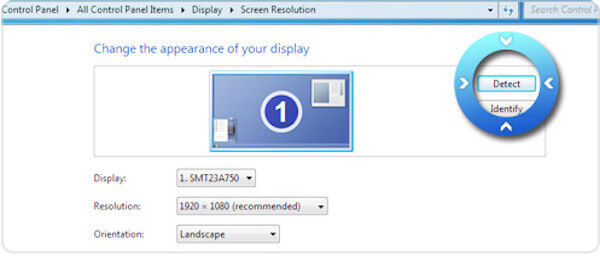
對於Windows 10:
導航到您的桌面,然後右鍵單擊鼠標以轉到 顯示設置.
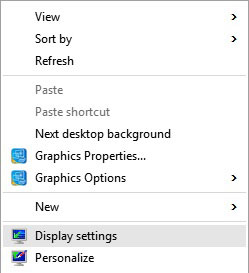
在新面板中,單擊 高級顯示設置。 在這裡,您可以找到有關屏幕分辨率的更多選項。
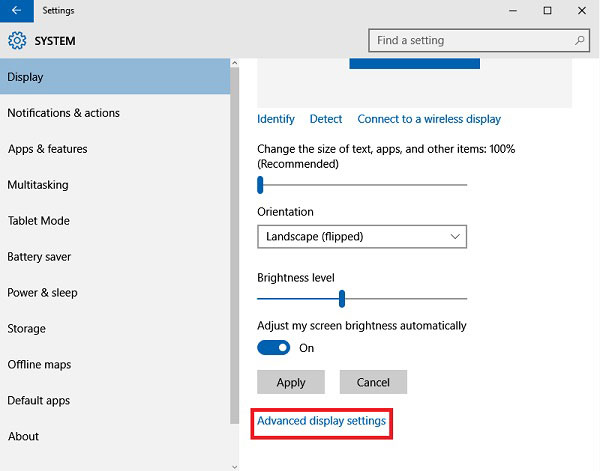
單擊選項 檢測 以上。
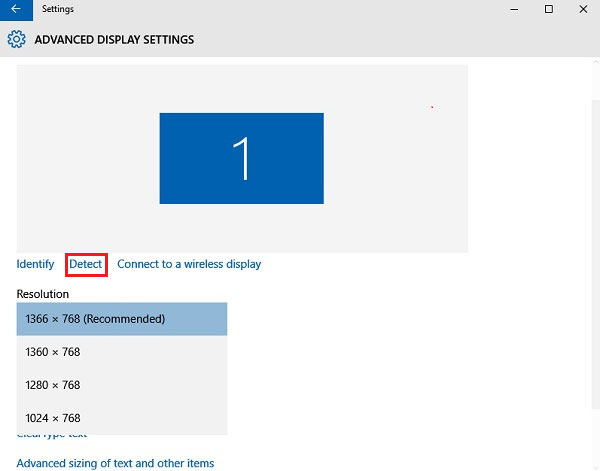
以Windows 7為例,選擇檢測到的顯示輸出 英特爾®HD圖形輸出圖形 然後選擇“嘗試在VGA上連接“從 多台顯示器 落下。
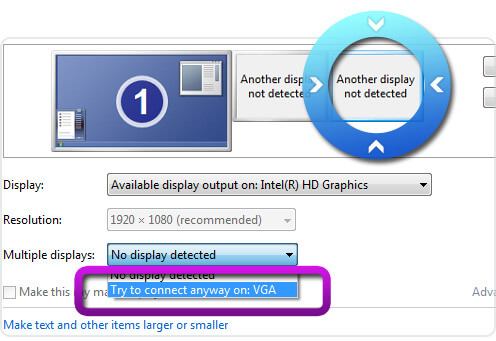
點擊 登記 在進行任何其他更改之前按鈕。
選擇主顯示屏並選擇 擴展這些顯示 來自多個顯示下拉列表。
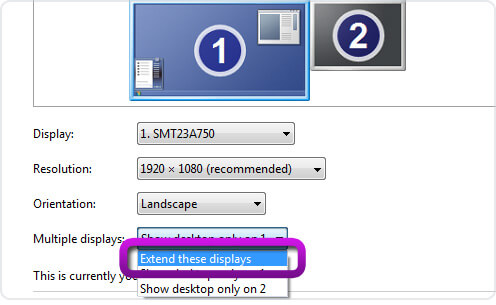
點擊 登記 按鈕並保持更改。
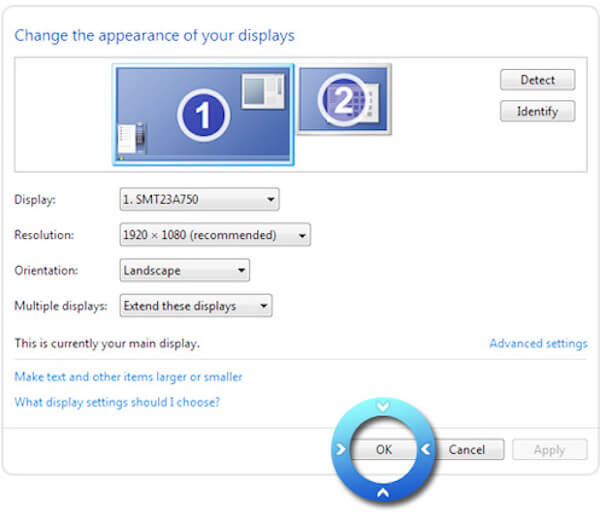
您的顯示器設置應如下圖所示。 點擊 OK 按鈕關閉 屏幕分辨率 設置。
現在啟動我們的程序,您可以應用英特爾加速。
 適用於Windows和Mac的5種最佳免費MP4分配器
您可以找到 5 個適用於 Windows 和 Mac 的最佳免費 MP4 分割器來分割 MP4 影片。
 在Windows 5/10/8和Mac上旋轉視頻的7種方法
如何在Windows 10/8/7和Mac上旋轉視頻? 這篇文章展示了5種最佳方法,可幫助您輕鬆地在計算機上旋轉/翻轉視頻。
 頂級6 M4A音頻編輯器(免費和付費),以Pro形式編輯M4A文件
當您要編輯M4A音頻文件時,需要M4A編輯器。 本文介紹了6種最好的M4A編輯軟件,可輕鬆在Windows和Mac上編輯M4A文件。


