Live Photo 是首次應用於 iPhone 6S 的新相機功能。 實時照片會捕捉照片拍攝前後 1.5 秒的聲音和動作,以創建類似視頻的效果。 但是當你與朋友或家人分享你拍攝的實況照片時,它的動畫效果往往會丟失。 為了解決這個問題,在分享之前將實時照片轉換為視頻是個好主意。

您可以直接在“照片”應用中將實時照片轉換為視頻,而無需任何第三方工具的幫助。 雖然 實時照片是iOS 10中的功能,iOS Photos應用程序中內置的Loop和Bounce效果自iOS 11起。Loop效果使實時照片不斷播放,而Bounce效果使實時照片向前和向後播放。 兩種效果均可為您創建連續的視頻。 您可以檢查下面的詳細步驟。
步驟 1轉到“照片”應用,然後選擇要製作的視頻實時照片。
步驟 2向上滑動,您將看到如下所示的“效果”選項。
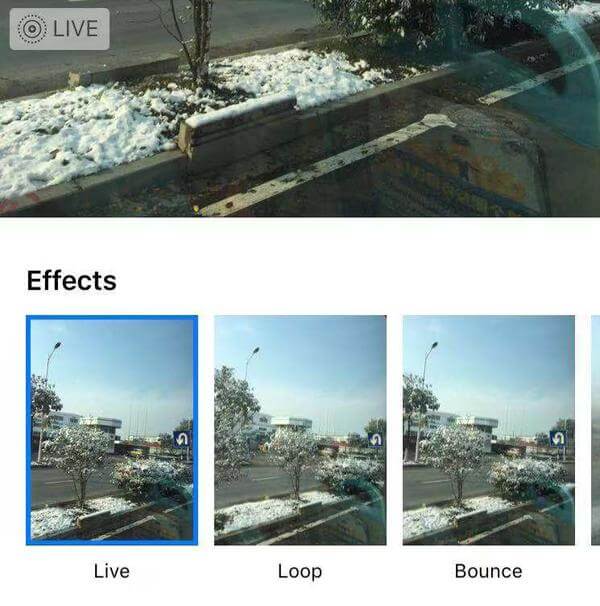
步驟 3根據需要選擇“循環播放”或“彈跳”效果,然後實時照片將自動作為視頻保存在“動畫”相冊中。
請注意,此方法有一個很大的缺點,即 Loop 和 Bounce 視頻沒有聲音。
因此,如果該解決方案不是您想要的,請繼續閱讀其他解決方案。
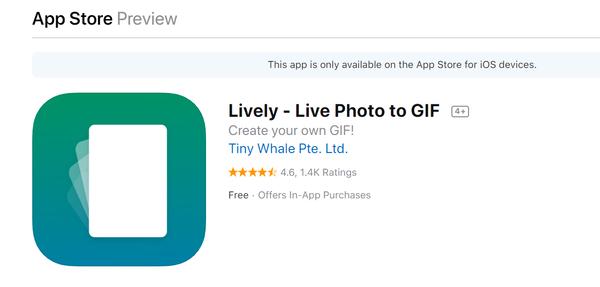
App Store中有一個應用程序稱為 活潑,它可以幫助您輕鬆地將實時照片保存為視頻或 GIF,以便您可以在 iMessage、Facebook Messenger、Twitter、Slack、Tumblr 等平台上與朋友分享您的實時照片。 它是免費的,僅適用於 iOS 設備的 App Store。
步驟 1打開App Store並蒐索Lively,以在您的iOS設備上下載此免費應用程序。
步驟 2下載Lively之後,將其打開並授予其訪問照片的權限。
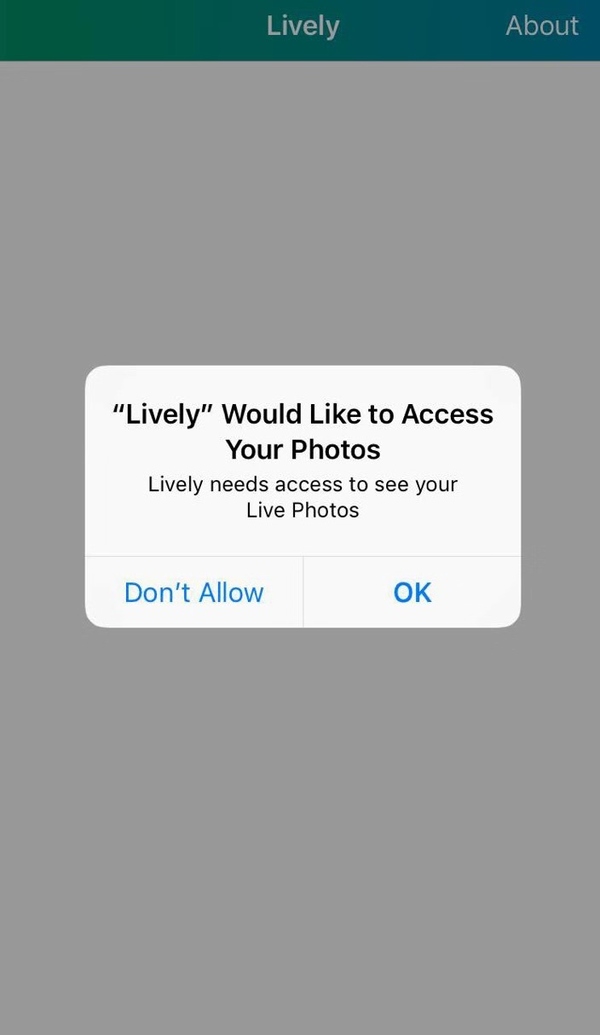
步驟 3之後,該應用程序將顯示“照片”應用程序中的所有實時照片。
點按要轉換為視頻的確切實時照片,然後您會看到三個選項供您選擇。 您可以將實時照片保存為 GIF、電影和相框。 要將實時照片轉換為視頻,請選擇電影並單擊“導出電影”按鈕。
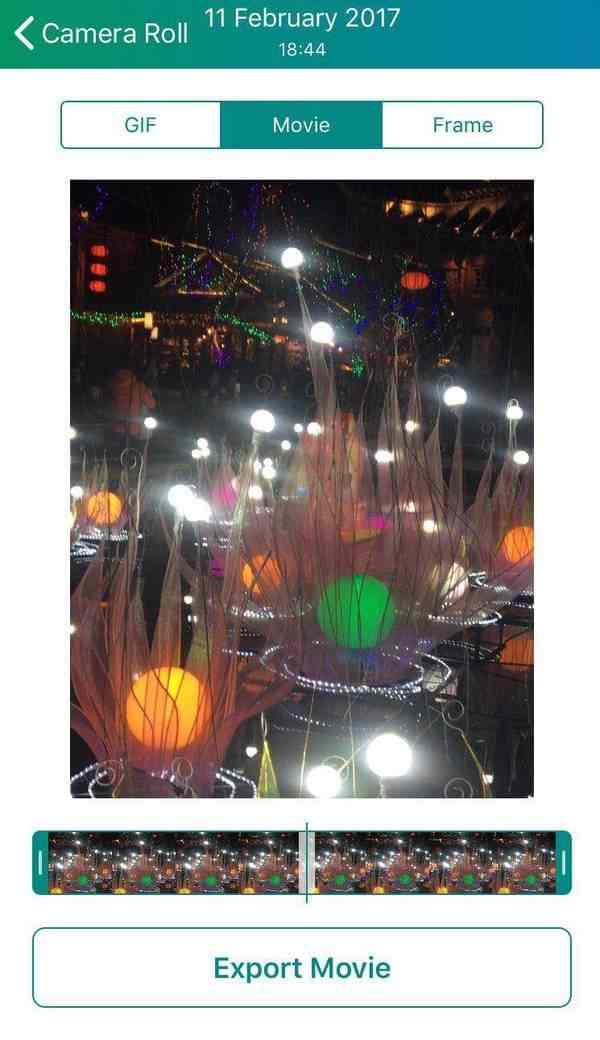
步驟 4最後,您可以將轉換後的視頻保存到您的“照片”應用程序中,或通過Facebook,Twitter,Tumblr,電子郵件,消息等進行共享。
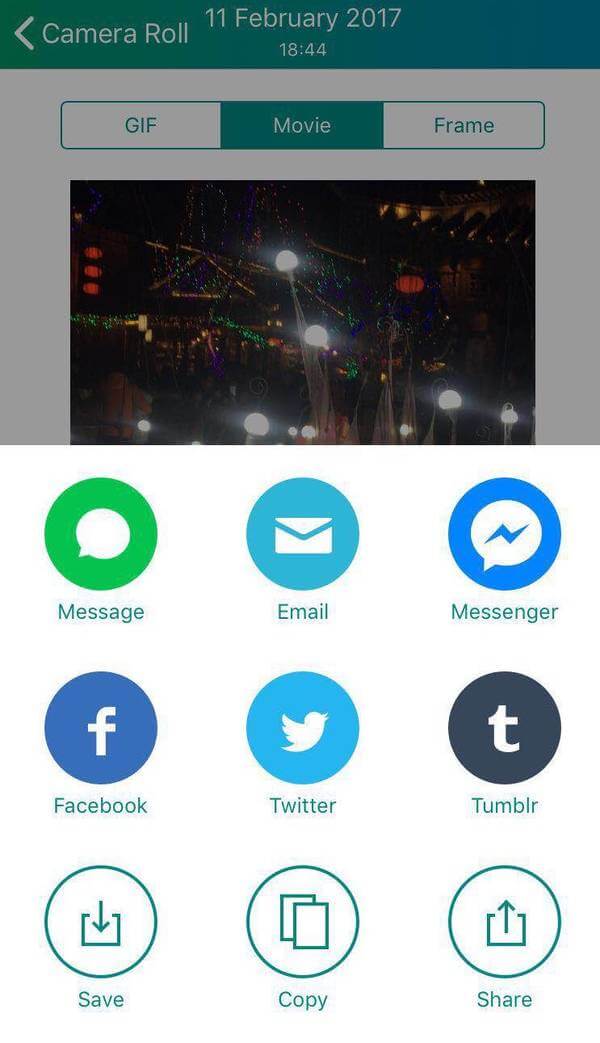
您也可以使用此應用將實時照片轉換為GIF。 但是此功能有一個缺點。 如果將實時照片導出為GIF,則GIF圖片將包含水印。 如果要刪除水印,則需要以2.99美元的價格購買此應用。
Aiseesoft幻燈片創建器 是一款專業的桌面應用,可幫助您使用照片,視頻和音樂創建視頻。 如果你想 製作照片視頻幻燈片 有了您最喜歡的照片和視頻,Aiseesoft Slideshow Creator將是您的理想選擇。
步驟 1在計算機上下載並安裝Aiseesoft Slideshow Creator。
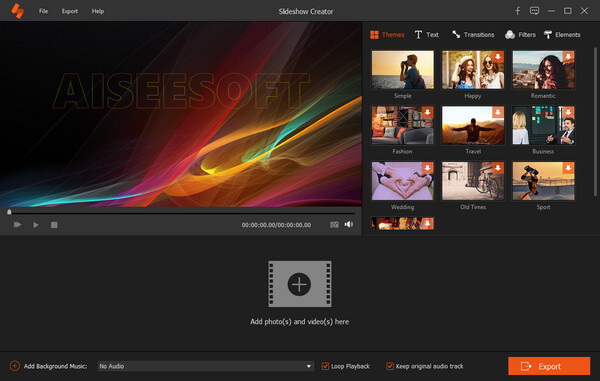
步驟 2單擊“在此處添加照片和視頻”以將照片或視頻導入此程序。
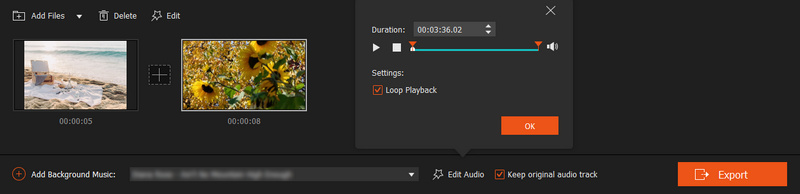
步驟 3編輯照片/視頻/音樂
您可以旋轉,翻轉,設置對比度/飽和度/亮度/色相,裁剪,設置持續時間,以及為導入的實時照片獲取運動設置。
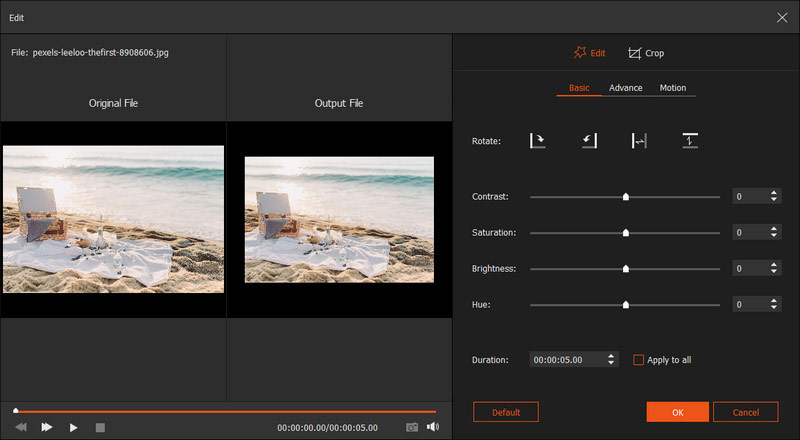
您可以根據需要編輯背景音樂。 例如,您可以在照片或視頻中添加或刪除背景音樂,並根據需要設置背景音樂的播放模式。
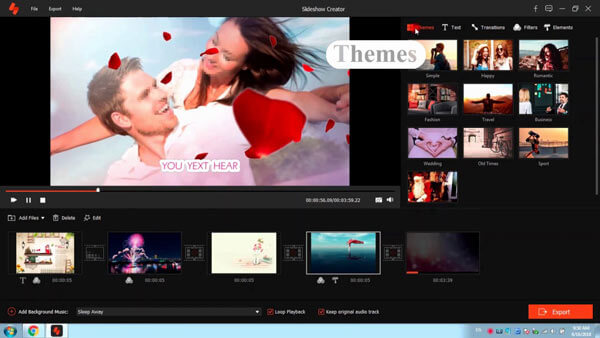
步驟 4選擇現成的主題或自定義您自己的主題
編輯文件後,您可以為幻燈片視頻選擇合適的主題,或自定義材料以創建自己的主題。
步驟 5過渡,過濾器和元素
您還可以選擇過渡模式,設置持續時間以將其應用於所有項目。 此外,您可以在幻燈片視頻中添加或刪除濾鏡效果。 至於“元素”功能,您可以拖動元素以調整其方向和大小。 此外,還記得設置其持續時間和動作效果。
步驟 6導出幻燈片
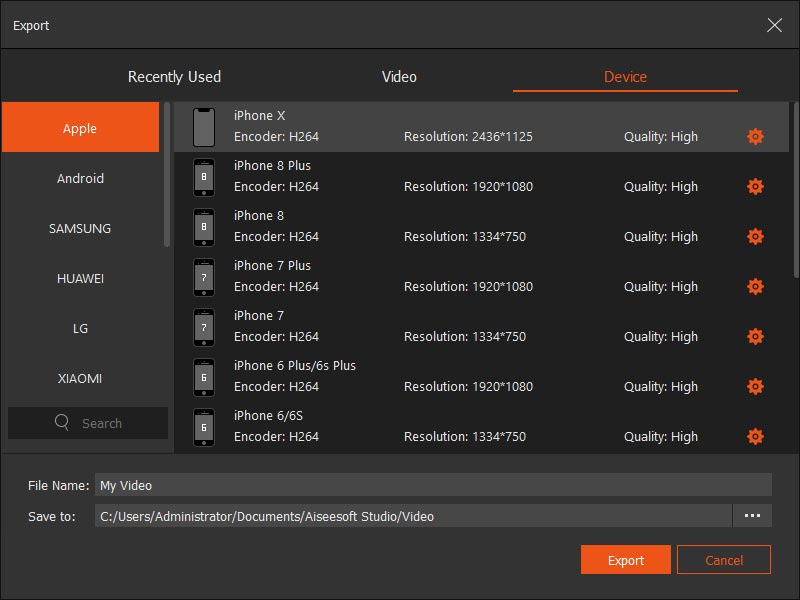
完成所有編輯後,您可以單擊“導出”按鈕選擇輸出格式和分辨率。 您可以直接選擇輸出設備,因此您可以輕鬆地在便攜式設備上播放幻燈片視頻。
這是有關為您製作幻燈片的視頻。 單擊它進行檢查。

結論
簡而言之,如果您要將iPhone的實時照片另存為視頻或GIF,則Lively應用將是您的最佳選擇。 如果您想用所有喜歡的照片,視頻和音樂製作更高級的視頻,以保留您的寶貴回憶,那麼Aiseesoft Slideshow Creator可能是最佳選擇。
 在線/離線創建動畫幻燈片視頻的五大方法
通過本文,您可以獲得5種最簡單的方法來快速製作動畫幻燈片視頻。 因此,即使是初學者也可以在短時間內自定義GIF幻燈片。
 您應該知道的20大免費音樂和圖片製作者
如何用高質量的音樂文件和圖片製作視頻? 以下是15年您應該了解的不同平台的2021大免費視頻製作工具。
 如何在圖片/照片中添加音頻並使它們說話[2021更新]
如何在圖片文件中添加音頻? 此處提供了兩種方法來幫助您在計算機上進行幻燈片演示或在移動設備上向圖片添加音頻。
 發表您的評論並加入我們的討論

