
備註
PrtSc代表打印屏幕,有時寫為PrtScn或PritSc SysRq。
惠普(HP)是世界上最受歡迎的技術公司之一,因此眾所周知。
該公司生產非凡的產品,例如HP筆記本電腦,台式機,打印機等。這始終贏得了全球客戶的信任。
當您使用HP筆記本電腦或台式機時,始終可以進行屏幕截圖。
但是為什麼我們要/需要截屏呢? 讓我提出一些可能的方案。
您想知道如何在 HP 筆記本電腦或台式機上截取屏幕截圖嗎? 沒有任何判斷,讓我們進入正題——如何在 HP 上製作屏幕截圖。
通常,HP筆記本電腦或台式機運行Windows操作系統。 現在,我們將向您展示如何在運行Windows 7/8/10的HP筆記本電腦或台式機上進行屏幕截圖。
在 Windows 7 中,如果要捕獲特定窗口,只需單擊該窗口將其激活,然後同時點擊“Alt”和“PrtSc”。 似乎什麼都沒發生,但是當你點擊“Ctrl”+“V”將它粘貼到畫圖應用程序時,它會出現並且你可以保存它。
如果要捕獲整個屏幕,請按鍵盤上的“PrtSc”。 正如我們之前提到的,您需要將其粘貼到 Paint 中以保存它。
備註
PrtSc代表打印屏幕,有時寫為PrtScn或PritSc SysRq。
在Windows 8/10中,捕獲活動窗口或捕獲整個屏幕的方式與Windows 7中的相同。
捕獲活動窗口:按“Alt”和“PrtSc”,然後按“Ctrl”+“V”將屏幕截圖粘貼到某個地方(例如“畫圖”應用程序)以保存它。
捕獲整個屏幕:按“PrtSc”,然後粘貼保存。
Windows 10中有一個附加功能,可將屏幕快照直接保存到Pictures文件夾下名為Screenshots的默認文件夾。
您需要做的就是按下鍵盤上的“Windows 鍵”和“PrtSc”,它會捕捉您的整個屏幕並在眨眼間保存。
請記住,它只能直接保存整個屏幕。
筆記本電腦的鍵盤與PC台式機的鍵盤總是有點不同。
對於這種情況,筆記本電腦上有一個功能鍵(始終標記為Fn)。
單個窗口截圖需要同時按下“Fn”+“Alt”+“PrtSc”。
如果要捕獲整個屏幕,則需要按“Fn”+“PrtSc”。
它還需要將屏幕截圖粘貼到諸如Paint之類的應用上以保存它。
即使通過鍵盤上的組合鍵在 HP 上截取屏幕截圖很方便,它也只能捕獲整個屏幕或活動窗口,對於想要捕獲特定區域的人來說不夠靈活。
此外,如果您的HP在Windows 7上運行,則只有將屏幕截圖粘貼到計算機上的“畫圖”等位置後,您才能保存它。
即使Window 8/10提供了其他技巧,使用戶可以更快地保存屏幕截圖,也只能將其保存到“圖片”文件夾下名為“屏幕截圖”的默認文件夾。
有沒有可以幫助解決此問題的工具? 答案是肯定的-就技術而言,總有解決方案-通過Microsoft Snipping Tool在HP上截屏。
步驟 1 單擊“開始”並鍵入“截圖工具”,然後在您的計算機上打開該應用程序。
步驟 2 單擊“截圖工具”窗口左上角的“新建”,然後您可以在 HP 筆記本電腦或 PC 桌面上選擇您想要的區域。
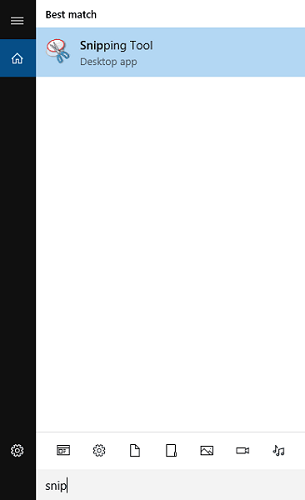
步驟 3 您可以直接在截圖工具上對其進行編輯,然後將其保存到計算機中。
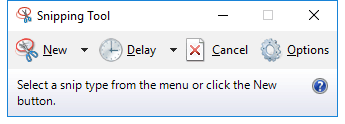
Microsoft Snipping Tool 允許捕獲您想要的屏幕區域。 它比使用組合鍵更方便。 但是人們總是喜歡更強大的軟件。
在我們文章的第三部分,我們將為您推薦屏幕錄像機,它是一個功能更強大的軟件。 你感興趣嗎? 現在我們開始吧!
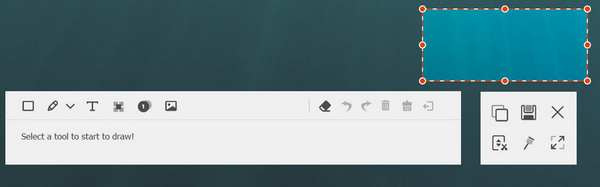
作為剪裁工具, 屏幕錄像大師 不僅結合了前兩種方法的優點,還帶來了編輯功能。 它允許您立即註釋您的屏幕截圖。 這些編輯工具包括模糊,畫筆,箭頭,文本等。
此外,您還可以更改屏幕截圖的位置及其格式。
也許您甚至想在計算機上錄製視頻,Screen Recorder的效果也很好。
步驟 1 啟動屏幕錄像機。
步驟 2 點擊“錄影機”旁邊的下拉按鈕中的“螢幕截圖”,然後選擇要截圖的區域。
它允許你 捕捉窗戶 您想要的以及整個屏幕都只需將十字形放在窗口或桌面屏幕上即可。
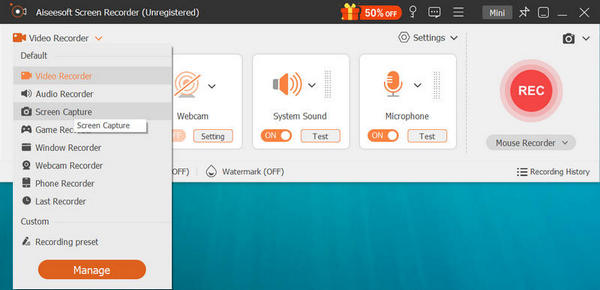
步驟 3 您可以先編輯屏幕截圖,然後再直接保存。
當你在這一步時,你會在編輯窗口的左邊看到編輯工具。 例如,您可以單擊矩形圖標以用矩形標記您想要的內容。 使用“T”(文本)圖標,您可以根據需要在屏幕截圖中輸入文字。
在編輯窗口的右側(小於左側),您可以復製或保存屏幕截圖。
1.是否可以在沒有“打印屏幕”按鈕的HP筆記本電腦上截屏?
如果筆記本電腦上沒有PrtScn按鈕,則可以使用Fn + Windows徽標鍵+空格鍵在HP上截屏。
2.在哪裡可以找到HP筆記本電腦的屏幕截圖?
如果使用PrtScn + Windows鍵拍攝了屏幕截圖,則可以在HP上打開File Explore。 在左側欄中單擊此PC,然後選擇“圖片”以檢查屏幕截圖。
3. Windows 10是否具有內置的屏幕錄像機?
如上所述,Windows 10確實具有一個稱為Xbox Game Bar的內置屏幕錄製實用程序。 它主要用於捕獲您的視頻遊戲。 您可以依靠它來記錄Windows 10計算機屏幕。
如果您想進一步了解這些編輯功能,請下載並安裝我們的產品並嘗試一下。
在HP筆記本電腦或PC台式機上截屏的方法有多種,只需考慮您的需求並選擇其中一種即可。
 5年排名前2021位的在線錄音機(免費/付費)
錄製語音備忘錄或音頻以進行視頻製作或事務提醒非常方便。 您需要找到最好的錄音機。 推薦的最多的是在線語音記錄軟件。
 10沒有水印的最佳免費屏幕錄像機
在這裡,我們確定並列出了Windows 10/10 / 8 / 8.1,Mac OS X,iPhone,iPad和Android用戶捕獲屏幕的前7種無水印的免費屏幕記錄軟件。
 適用於iOS設備和Android的最佳10屏幕錄像機應用程序的更新列表
如果您想錄製操作視頻以向他人展示如何錄製遊戲,教程,使用應用程序或為演示做準備,則屏幕重新排序應用程序可能非常有用和有用。
 如何在Windows 10/8/7或Mac上錄製Skype視頻通話
Skype本身不支持通話記錄,那麼如何在Windows或Mac計算機上錄製Skype視頻通話? 檢查這篇文章,並學習逐步教程。
 如何在 Mac 上錄製系統音頻(Big Sur/Catalina/Mojave ...)
閱讀並獲得 3 種在 Mac 上錄製系統音頻的簡單方法,無論是否使用 soundflower。 在這裡,您可以在所有 Mac 操作系統上快速錄製內部音頻。
 如何自己提高視頻質量
有了最好的Video Enhancer,您可以輕鬆提高視頻質量並使視頻比以前更清晰。 僅需3個步驟,即可對視頻進行增強和轉換。
 發表您的評論並加入我們的討論
