如何在iPhone和Android手機之間共享Wi-Fi密碼? 即使忘記了,我也設置了一個非常複雜的WiFi密碼。 好消息是,我所有的iOS設備都將自動連接Wi-Fi連接,因此沒有打擾我。 但是我想將密碼發送給使用Samsung Galaxy手機的朋友。 有沒有簡單的方法可以在iPhone上檢查和復制Wi-Fi密碼?
Apple不允許您查看所連接的Wi-Fi網絡的密碼。 這將為您提供更多的安全性。 但是同時,這可能會帶來一些不便。 您可能不知道如何與朋友共享Wi-Fi密碼,尤其是當您創建一個非常長且複雜的Wi-Fi密碼時。 我們必須承認,我們始終喜歡使用難於獲得更高安全性的密碼。 它是如此復雜,以至於我們都容易忘記。
您無法將iPhone的Wi-Fi密碼直接分享給朋友的Android手機。 但是,如果您使用運行iOS 11或更高版本的iOS設備,則可以輕鬆使用iPhone上的“共享密碼”功能將iOS設備連接到同一網絡。 但是,如果您的朋友使用的是Android或其他移動操作系統,則此功能根本無濟於事。
將iPhone的WiFi密碼共享到Android
現在我們回到關鍵點, 如何從iPhone到Android共享Wi-Fi密碼? 在本文中,我們將說明如何在iOS設備上共享Wi-Fi密碼,以幫助您的朋友快速連接到您的Wi-Fi網絡。
當您想將Wi-Fi密碼發送給您的朋友以進行網絡連接時,考慮到您忘記了密碼,最困難的部分是查看密碼。 如上所述,iOS不允許您這樣做。 在這種情況下,您必須依靠某些應用程序才能顯示Wi-Fi密碼,或者創建一個QR碼,讓您的朋友可以使用Android手機進行掃描。 在本部分的此處,我們將告訴您如何製作QR碼。
步驟二 找到Wi-Fi網絡名稱
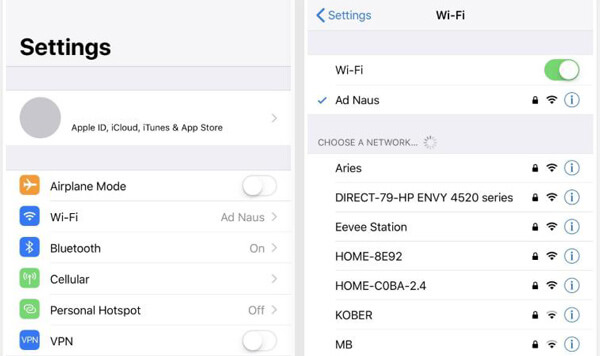
首先,您需要找到您的SSID,Wi-Fi網絡的名稱。 解鎖您的iPhone並打開“設置”應用。 點擊“ Wi-Fi”選項,然後在這裡可以找到SSID。 然後,您需要將其記錄在某個地方,以備稍後使用。
步驟二 安裝可視代碼應用
可視代碼是一款可以幫助您創建QR碼的應用。 您可以從App Store輕鬆安裝它。
步驟二 創建二維碼
在iPhone上安裝Visual Codes應用程序後,將其打開。 當您進入主界面時,點擊底部的“添加代碼”按鈕。 然後點擊“連接到Wi-Fi”並輸入您的網絡名稱,密碼和安全性。
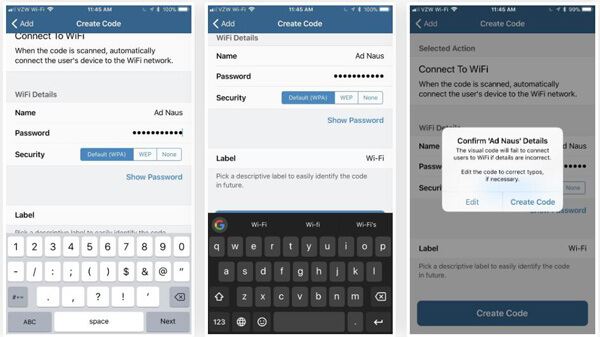
請記住,名稱是SSID,密碼是您的Wi-Fi網絡的密碼。 安全選項將默認為“ WPA”。 在此步驟中,您可以標記QR碼。 您可以為家庭和工作等創建不同的代碼。 點擊“創建代碼”以確認操作。
步驟二 分享創建的二維碼
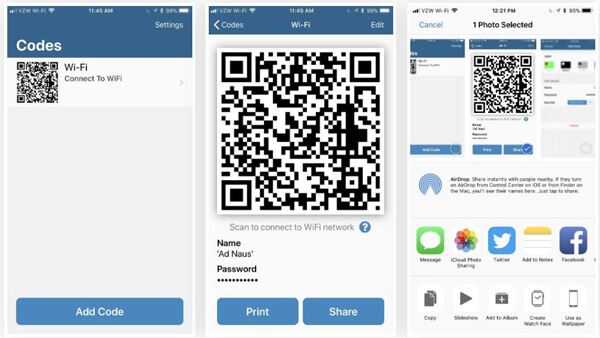
創建的QR碼將存儲在iPhone上的Visual Codes庫中。 您可以使用“共享”或“打印”功能與您的朋友快速共享代碼。 另外,您可以拍攝QR碼的屏幕截圖,以將其快速保存到“照片”應用中。 現在,您可以輕鬆地將iPhone的Wi-Fi密碼共享到Android。
了解更多: 解決無法在iPhone上使用Wi-Fi的解決方案

下載
MobieSync –最佳iPhone Android Transfer Manager
 100% 安全。無廣告。
檢查帖子到 在Mac上找到Wi-Fi密碼
閱讀這篇文章後,您可以方便地 從iPhone到Android共享Wi-Fi密碼。 您可以為您的朋友提供一種方便的方法,以快速連接到Wi-Fi網絡,尤其是當您不知道密碼時。 如果您有更好的方法,可以在評論部分分享。
 什麼是 MSI App Player 以及如果它在 PC 上不起作用時的最佳替代方案
MSI App Player 因其在 PC 上模擬遊戲的功能和性能而廣受歡迎。 在這裡,我們將討論有關此主題的更多信息。
 您需要了解的Android頂級5 Wi-Fi文件傳輸應用
如何通過Wi-Fi傳輸文件? 只需檢查5個適用於Android的最佳Wi-Fi文件傳輸應用即可通過簡單的過程即可達到目標。
 iPhone無法連接到Wi-Fi嗎? 修理它
我的 iPhone 無法連接到 Wi-Fi,請閱讀這篇文章來解決 iPhone (iPhone 15/15 Pro) 連接到 Wi-Fi 失敗的問題(iPhone 無法連接到 WiFi)。
 發表您的評論並加入我們的討論
密碼要求問題
修復iPhone密碼要求 將iPhone的WiFi密碼共享到Android 更改iPhone鎖屏密碼 刪除沒有密碼的iPhone 忘記iPod密碼 10秒以3種方式在Mac上查找任何已保存的Wi-Fi密碼
專業的iPhone / Android數據管理器,一鍵傳輸即可在iOS / Android手機和計算機之間以及兩部手機之間傳輸各種文件。
100% 安全。無廣告。

