H.264 流行於高清電影領域。 如果您發現您在互聯網上下載的電影帶有x264,則表示H.264 的編碼器。 電影行業的流行源於它在保持較小文件大小的同時提高了圖像質量。 可能是因為這個特性,蘋果把它作為了 Mac 內置應用程序 QuickTime 的默認格式。 H.264 也稱為 MPEG4 AVC。 除了感知質量的改進外,該標準預計將提供高達 MPEG4 ASP(高級簡單配置文件)壓縮率的兩倍。
儘管 H.264 總是包含在 MP4 或 MKV 容器中,但不可否認,仍有一些情況需要您 將 H.264 轉換為 WMV. 例如,您可能想在 Windows 系統上播放它。 在這種情況下,需要一個可以在 Windows 和 Mac 上運行的轉換器。 如何將 H.264 文件轉換為 WMV 視頻文件? 本文將向您展示幾種有用的方法來實現這一目標。
Aiseesoft視頻轉換大師 是一款功能強大的一體化視頻工具。 它絕對是您選擇的最佳 H.264 到 WMV 轉換器。 它在 Windows 和 Mac 上都可用。 最重要的是,輸出質量很高。 您可以選擇在轉換前保持 H.264 文件與源文件相同。 對此不滿意? 您甚至可以根據需要更改編碼器、分辨率、幀速率和比特率。 我敢肯定,通過您自己調整所有設置,您會得到想要的結果。
除了強大的輸出設置,您還可以在轉換前編輯視頻。 使用提供的編輯功能,您可以添加過濾器和 應用特殊電影效果 到視頻。 裁剪、旋轉、添加水印等操作都不在話下。 您甚至可以使用此 H.264 到 WMV 轉換器製作自己的 MV。 那是多麼美妙啊!

下載
 100% 安全。無廣告。
100% 安全。無廣告。
除此之外,這些步驟簡單易懂。 現在讓我們看看如何使用它將 H.264 文件轉換為 WMV 或將 WMV 文件轉換為 H.264:
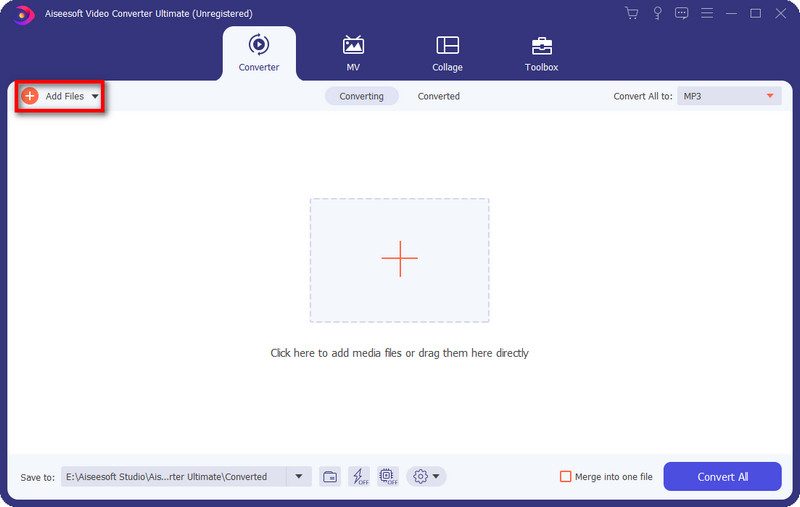
在您的計算機上下載並安裝 Aiseesoft Video Converter Ultimate。 然後打開並點擊 添加文件 在左上角。 您還可以將文件拖到此轉換器中。
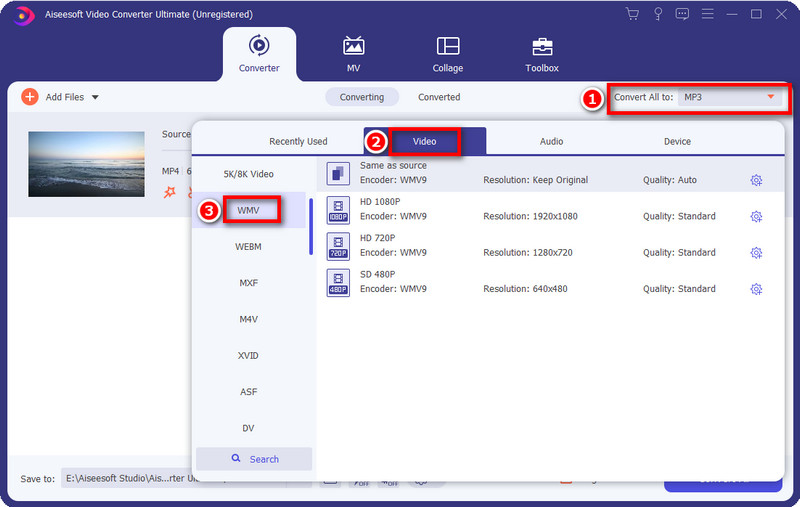
點擊 全部轉換為 你會看到下拉列表。 在下面 影像介面應用, 找 WMV 並選擇想要的輸出質量,如 與來源相同.
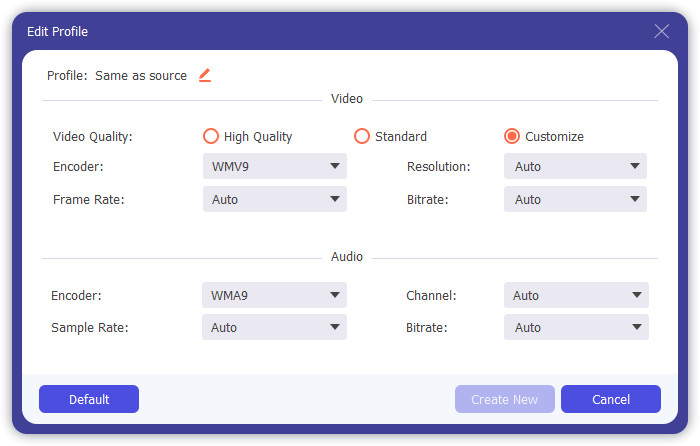
點擊一點 跑步裝備 右側的圖標。 您將被帶到設置窗口。 在這裡您可以更改視頻和音頻的設置,包括編碼器、分辨率、幀率、比特率等。然後單擊 新建 所有設置完成後。
回到主界面,檢查所有設置是否正確。 然後點擊 全部轉換 在右下角。 您可以在幾秒鐘內獲得轉換後的 WMV 視頻文件並在下面查看 轉換,位於頂部菜單欄中。
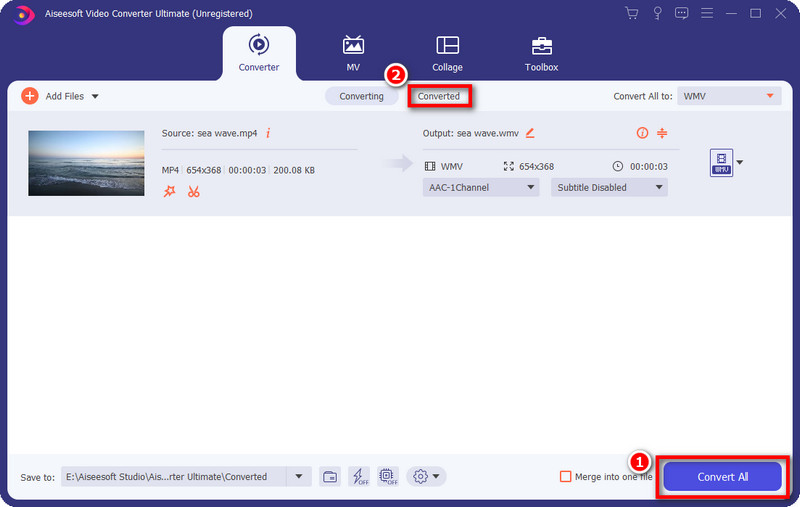
除了將 H.264 轉換為 WMV,此轉換器還支持更多格式。 你可以試試其他人 將 MTS 轉換為 FLV 等等。
WMV和H.264,哪個更好?
很難說哪個更好。 他們適合不同的情況。 H.264 質量高,文件小。 而 WMV 與 Windows 系統完美兼容。 您可以根據需要選擇合適的。
我可以使用 FFmpeg 將 WMV 轉換為 H.264 嗎?
是的。 FFmpeg 支持 150 多種視頻格式。 您只需導入文件並選擇相應的格式即可。 根據需要享受轉換後的文件。
H.264 壓縮多少?
H. 264 高度壓縮,具有高圖像質量。 它通常用作藍光光盤存儲格式。 它可以達到大約 2000:1 的壓縮比。
結論
本文將帶您了解將 H.264 轉換為 WMV 的最佳方法,反之亦然。 它具有快速的轉換速度和吸引人的編輯功能,包括裁剪、旋轉、剪輯、製作 MV 等。您可以根據需要調整詳細的視頻設置,並通過這樣做獲得您想要的輸出結果。 您可以下載該軟件並試用 Aiseesoft Video Converter Ultimate。 您會驚訝於其出色的性能。
 如何在Windows / Mac上將MKV轉換為AVI [已解決]
不知道如何將 MKV 轉換為 AVI? 本文將向您展示如何將 MKV 轉換為具有原始質量的 AVI。
 如何在Mac / Windows上以原始質量將MP4文件轉換為MOV
怎麼把MP4轉換成MOV? 我可以在Mac上將MP4轉換為MOV嗎? 在這裡,我們將向您展示三種簡單的方法來幫助您將MP4文件更改為QuickTime的MOV。
 如何將AVCHD視頻轉換為WMV
將AVCHD視頻轉換為WMV –關於如何使用AVCHD至WMV轉換器將AVCHD視頻轉換為WMV格式的指南。
 發表您的評論並加入我們的討論
WMV轉換/編輯
1.WMV 2. WMV到AVI 3. WMV到SWF 4. WMV到DivX 5. WMV到MP4 6. WMV到iPad 7. WMV到Kindle Fire 8. WMV到DVD 9. WMV到MP3 10. WMV編輯器 11. 將 H.264 轉換為 WMV
Video Converter Ultimate 是一款出色的視頻轉換器、編輯器和增強器,可以轉換、增強和編輯 1000 多種格式的視頻和音樂。
100% 安全。無廣告。
100% 安全。無廣告。

